Importovanje šifrarnika
1. Namena forme
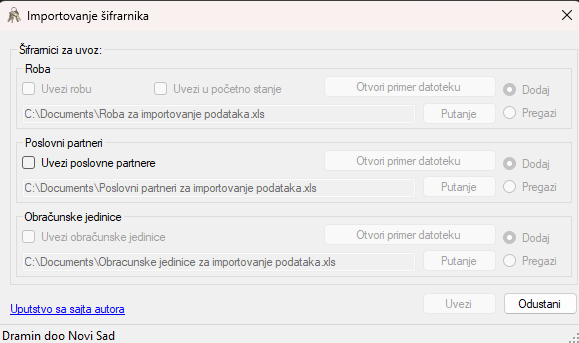
Forma služi za uvoz šifarnika iz Excel .xls datoteka u program. Moguće je uvoziti:
- Roba
- Poslovni partneri
- Obračunske jedinice
Uvoz može da se radi pojedinačno ili kombinovano.
2. Šta forma omogućava
Forma pruža sledeće mogućnosti:
- izbor koje šifarnike treba uvesti
- izbor Excel datoteke za svaki šifarnik
- otvaranje primer datoteka
- izbor načina uvoza:
- Dodaj
- Pregazi
- opciono formiranje Početnog stanja kod uvoza robe
- prikaz napretka tokom obrade
- sprečavanje zatvaranja forme dok uvoz traje
- otvaranje pomoći
3. Pre pokretanja uvoza
Preporučuje se:
- pripremiti Excel datoteke u formatu .xls
- proveriti da je radni list nazvan Sheet1
- proveriti da kolone u Excel fajlu odgovaraju očekivanim nazivima
- zatvoriti Excel fajl ako je otvoren u drugom programu
Napomena: forma koristi Microsoft.Jet.OLEDB.4.0, pa očekuje stariji Excel format .xls, ne .xlsx.
4. Podrazumevane putanje
Po otvaranju forme program automatski popunjava podrazumevane putanje do datoteka za uvoz, najčešće u:
- My Documents
- ili javni Documents
Podrazumevani nazivi su:
- Roba za importovanje podataka.xls
- Poslovni partneri za importovanje podataka.xls
- Obracunske jedinice za importovanje podataka.xls
5. Primer datoteke
Za svaki tip šifarnika postoji dugme za otvaranje primer datoteke:
- Roba - primer.xls
- Poslovni partneri - primer.xls
- Obracunske jedinice - primer.xls
Klikom na odgovarajuće dugme primer se otvara u spoljašnjem programu ako datoteka postoji u My Documents. Ako datoteka ne postoji, program prikazuje obaveštenje.
6. Opis opcija na formi
6.1. Roba
Aktiviranjem polja za Roba omogućava se:
- unos/izbor putanje do Excel fajla
- otvaranje primer fajla
- izbor režima:
- Dodaj
- Pregazi
- opcija Početno stanje
Režimi:
- Dodaj
Nova roba se dodaje u postojeći šifarnik.
- Pregazi
Postojeća roba za aktivni magacin se briše, pa se zatim uvozi iz Excel fajla.
Početno stanje
Ako je uključeno:
- program proverava da li postoji dokument početnog stanja
- ako ne postoji, kreira ga
- ako je izabrano Pregazi, brišu se stavke postojećeg početnog stanja
- nakon uvoza robe, artikli se mogu upisati i u početno stanje
Napomena: kod određenog tipa magacina, npr. Plate, opcija za Roba može biti onemogućena.
6.2. Poslovni partneri
Aktiviranjem polja za Poslovni partneri omogućava se:
- unos/izbor putanje do Excel fajla
- otvaranje primer fajla
- izbor režima:
- Dodaj
- Pregazi
Režimi:
- Dodaj
Novi partneri se dopisuju.
- Pregazi
Brišu se tekući računi i poslovni partneri iznad sistemskih početnih zapisa, pa se radi novi uvoz. Ako brisanje ne uspe, program nudi izbor:
- nastavak sa Dodaj
- ili isključivanje tog šifarnika iz uvoza
6.3. Obračunske jedinice
Aktiviranjem polja za Obračunske jedinice omogućava se:
- unos/izbor putanje do Excel fajla
- otvaranje primer fajla
- izbor režima:
- Dodaj
- Pregazi
Režimi:
- Dodaj
Novi zapisi se dodaju.
- Pregazi
Brišu se postojeće obračunske jedinice osim osnovne sistemske. Ako brisanje ne uspe, program nudi izbor:
- prelazak na Dodaj
- ili isključivanje tog šifarnika iz uvoza
Napomena: i ova opcija može biti onemogućena za određene tipove magacina.
7. Dugmad za izbor datoteke
Pored svakog polja putanje postoji dugme za izbor fajla. Klik na dugme otvara dijalog za izbor datoteke sa filterom:
- Excel datoteke (*.xls)
- ili sve datoteke
Ako se izbor otkaže, ostaje prethodna putanja.
8. Dugme OK
Dugme OK je aktivno samo ako je označen bar jedan šifarnik za uvoz:
- Roba
- Poslovni partneri
- Obračunske jedinice
Klikom na OK program prvo proverava da li izabrane datoteke postoje. Ako neka ne postoji, prikazuje poruku i prekida postupak.
9. Tok uvoza
Nakon pokretanja:
- dugmad se zaključavaju
- prikazuje se status obrade
- prikazuju se progress bar indikatori
- naslov prozora se menja u poruku da je prenos u toku
- uvoz se izvršava u pozadini
Redosled obrade
Interno se uvoz obavlja ovim redom:
- Obračunske jedinice
- Poslovni partneri i njihovi tekući računi
- Roba
Ovaj redosled je bitan zbog veza između tabela.
10. Prikaz napretka
Tokom uvoza prikazuje se napredak:
- glavnim progress bar-om na formi
- statusnom trakom
Poruke napretka mogu biti npr:
- Obračunske jedinice 1/3
- Poslovni partneri 2/3
- Roba 3/3
11. Zatvaranje forme tokom uvoza
Forma ne može da se zatvori dok uvoz traje. Ako se pokuša zatvaranje pre završetka, program prikazuje poruku da zatvaranje nije moguće dok prenos nije završen.
12. Završetak uvoza
Po završetku:
- progress bar se sakriva
- naslov forme se menja u poruku da je prebacivanje završeno
- prikazuje se završna informacija
- forma se zatvara
13. Očekivana struktura Excel fajlova
13.1. Excel za Obračunske jedinice
Radni list mora biti Sheet1, a koriste se kolone:
- Sifra
- Naziv
- Prodavnica
- Konto
13.2. Excel za Poslovni partneri
Radni list mora biti Sheet1, a koriste se kolone:
- PIB_JMBG
- MaticniBroj
- Naziv
- Adresa
- VrednostKapitala
- Kupac
- Dobavljac
- ObveznikPDV
- Sediste
- OvlascenaOsoba
- Telefon
- Fax
- WebAdresa
- Racuni
Posebno za kolonu Racuni
- može sadržati više računa
- računi se razdvajaju zarezima, npr. 160-11111-22, 205-33333-44
13.3. Excel za Roba
Radni list mora biti Sheet1, a koriste se kolone:
- NazivRobe
- JedinicaMere
- NazivTipaRobe
- ProcenatPDV
- BarKod
- KolicinaNaZalihi
- ProdajnaCena
- NabavnaCena
- Usluga
- SifraRobe
- KataloskiBroj
- MinimalnaKolicina
- MaksimalnaKolicina
Posebna pravila:
- red bez NazivRobe ili bez JedinicaMere se preskače
- ako JedinicaMere ne postoji u bazi, program je automatski dodaje
- ako NazivTipaRobe ne postoji, program ga automatski dodaje
- ako PDV procenat nije pronađen, uzima se odgovarajuća podrazumevana PDV vrednost
- polje Usluga prihvata npr. da ili 1
14. Značenje opcije Pregazi
Opcija Pregazi je označena crvenom bojom jer menja postojeće podatke. To znači:
- za Roba briše se postojeća roba za aktivni magacin
- za Poslovni partneri brišu se postojeći partneri i računi iznad sistemskih početnih zapisa
- za Obračunske jedinice brišu se postojeće jedinice osim osnovne
Ovu opciju treba koristiti oprezno.
15. Preporučeni način rada
Ako se prvi put radi uvoz:
- otvoriti primer datoteku
- popuniti Excel po istom obrascu
- sačuvati kao .xls
- označiti željene šifarnike
- izabrati odgovarajući režim Dodaj ili Pregazi
- po potrebi uključiti Početno stanje
- kliknuti OK
Ako se dopunjuju postojeći podaci:
- koristiti Dodaj
Ako postojeće podatke treba potpuno zameniti:
- koristiti Pregazi